

ChatGPT PDF 요약하는 방법, 처음이라면 이 순서로 따라 해 보세요
PDF 요약은 ChatGPT 무료 계정으로도 됩니다. 채팅 입력창 왼쪽의 + 를 눌러 PDF 를 붙이고, “이 문서를 요약해 줘” 라고 쓰면 끝입니다. 다만 무료 계정은 하루에 파일 3개까지만 올릴 수 있고, 글자가 아니라 이미지로 된 스캔 PDF 는 잘 읽지 못합니다. 이 글은 그 순서를 첫 화면부터 첫 결과까지 따라가고, 어디서 막히는지와 요금제를 어떻게 고를지까지 다룹니다.
바로 답
ChatGPT 에 로그인 → 입력창의 + → Add photos & files → PDF 선택 → “요약해 줘” 입력 → 전송. 무료 계정도 되지만 파일 업로드는 하루 3개까지입니다. (OpenAI 도움말 · 2026년 9월 22일 확인)
시작하기 전에 갖출 것
준비물은 세 가지뿐입니다.
- ChatGPT 계정. 무료 계정이면 됩니다. OpenAI 도움말은 파일 업로드가 무료와 유료 플랜 모두에서, 웹과 지원되는 모바일 앱에서 된다고 밝히고 있습니다. 결제 없이 시작해도 됩니다.
- 요약할 PDF 파일. 컴퓨터나 휴대폰에 저장된 파일이면 됩니다. 이메일에 첨부된 파일이라면 먼저 내려받아 두세요.
- 5분 정도의 시간. 파일을 올리고 답을 받는 데는 보통 1분이 안 걸립니다. 나머지는 요약을 원문과 맞춰 보는 시간입니다.
여기서 하나만 더 확인하면 실패를 미리 막을 수 있습니다. 그 PDF 가 “글자 PDF” 인지 “이미지 PDF” 인지입니다.
PDF 는 겉으로 똑같아 보여도 두 종류가 있습니다. 워드나 한글 문서를 PDF 로 저장한 파일은 안에 글자 정보가 들어 있습니다. 반면 종이 문서를 스캐너나 휴대폰 카메라로 찍어 만든 PDF 는 안에 글자가 아니라 사진이 들어 있습니다. 확인 방법은 간단합니다. PDF 를 열고 마우스로 본문 글자를 드래그해 보세요. 글자가 파랗게 선택되면 글자 PDF 이고, 아무것도 선택되지 않고 사진처럼 통째로 잡히면 이미지 PDF 입니다.
왜 이게 중요한지는 「막힐 지점」에서 다시 설명합니다. 짧게 말하면 ChatGPT 는 파일 안의 디지털 글자만 뽑아 읽고 이미지는 버린다고 공식 도움말에 적혀 있기 때문입니다.
어디서 시작하나
웹 브라우저에서 chatgpt.com 에 접속해 로그인합니다. 휴대폰이면 ChatGPT 앱을 열어도 됩니다. 이 글은 PC 웹 화면을 기준으로 적고, 메뉴 이름은 공식 도움말에 나온 영어 이름을 그대로 씁니다. 화면 언어가 한국어로 되어 있다면 같은 자리에서 같은 뜻의 메뉴를 찾으면 됩니다.
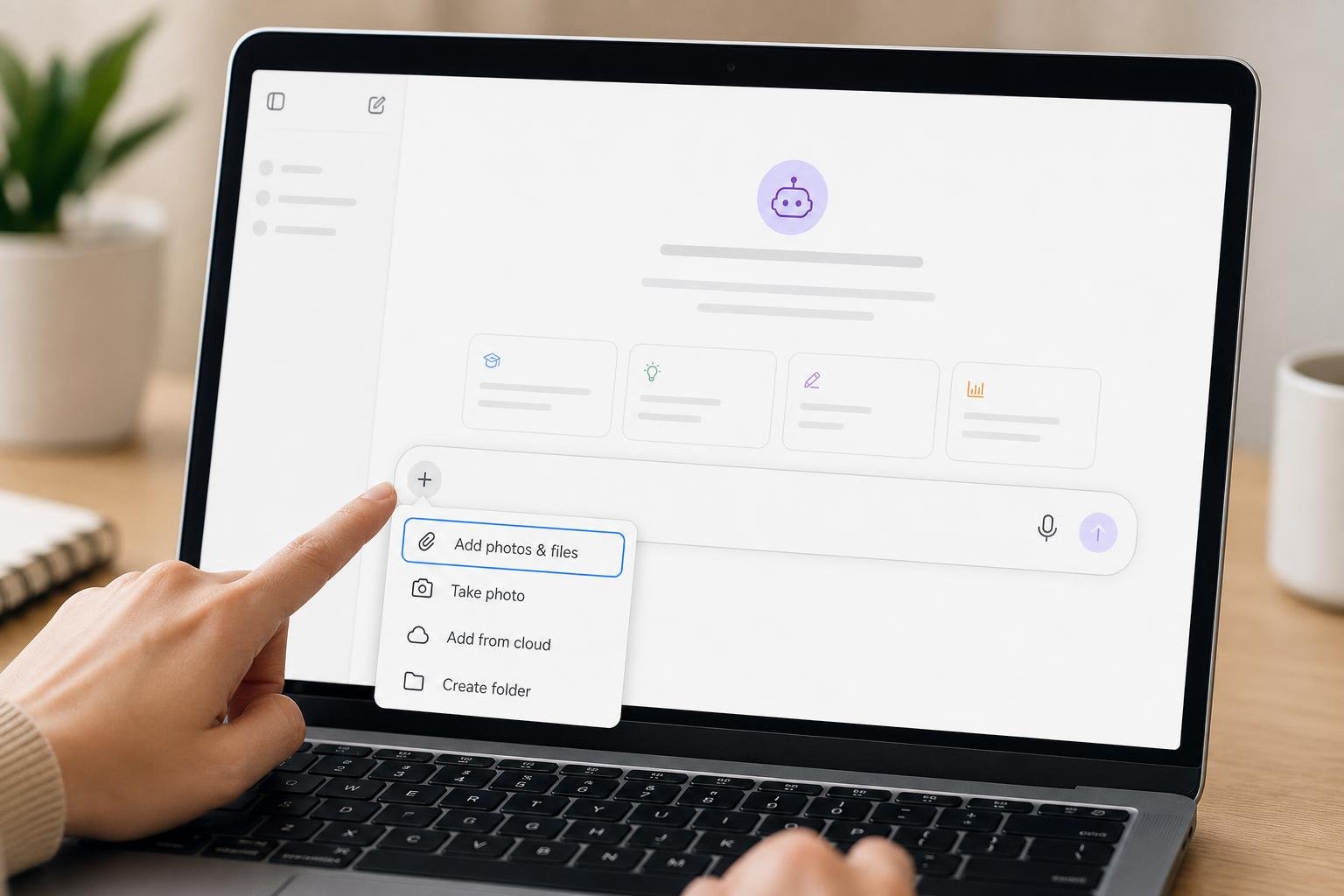
로그인하면 가운데에 커다란 채팅 입력창이 하나 보입니다. 아직 대화가 없는 새 채팅 상태입니다. 이 입력창이 출발점입니다. 입력창 왼쪽 끝에 작은 + 아이콘이 있는지 확인해 두세요. 파일은 여기서 붙입니다.
PDF 올리고 요약 받는 순서
한 단계에 한 가지 행동만 합니다. 단계마다 화면에 무엇이 보여야 하는지 함께 적어 두었으니, 그것으로 맞게 가고 있는지 확인하세요.
- 입력창 왼쪽의 + 아이콘을 누릅니다. 작은 메뉴가 펼쳐집니다. 그 안에 Add photos & files(사진 및 파일 추가) 항목이 보이면 됩니다.
- Add photos & files 를 누릅니다. 컴퓨터의 파일 선택 창이 열립니다. 휴대폰이라면 사진첩이나 파일 앱을 고르는 화면이 뜹니다.
- 요약할 PDF 를 찾아 선택하고 열기를 누릅니다. 파일 선택 창이 닫히고, 입력창 위쪽에 PDF 파일 이름이 작은 카드처럼 붙어 있으면 성공입니다. 파일이 크면 올라가는 동안 잠깐 진행 표시가 보일 수 있습니다. 파일을 탐색기에서 입력창으로 끌어다 놓아도 같은 결과가 됩니다.
- 입력창에 요약 요청문을 씁니다. 파일만 올리고 아무 말도 안 쓰면 ChatGPT 는 무엇을 해야 할지 모릅니다. 아래 요청문 중 하나를 그대로 복사해 쓰세요.
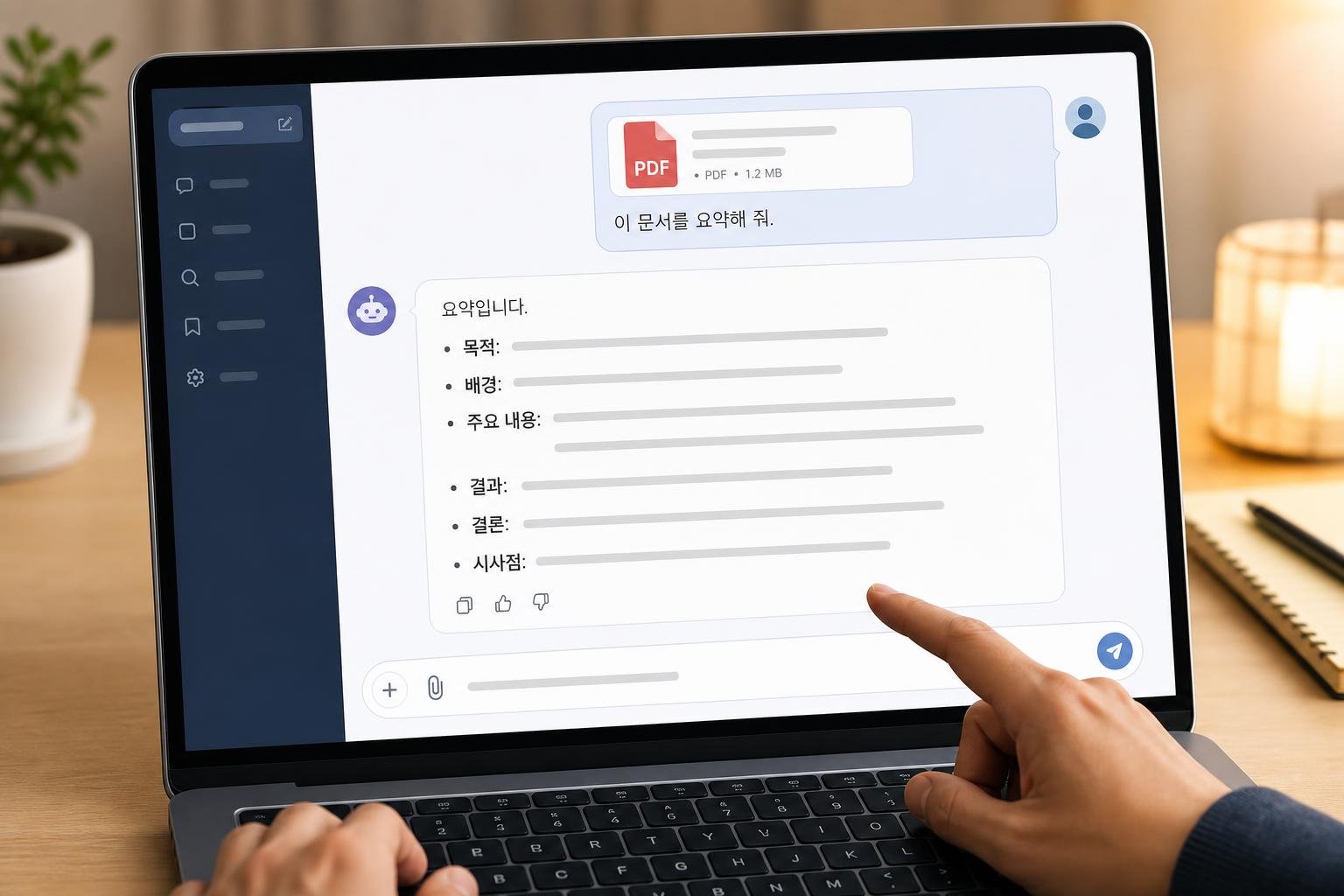
- 전송 버튼을 누르거나 Enter 를 칩니다. 파일 카드와 요청문이 대화창에 내 말풍선으로 올라가고, 잠시 뒤 아래에 ChatGPT 의 답이 나타납니다. 이 답이 첫 요약 결과입니다.
첫 요약이 나왔다면 절반은 끝났습니다. 남은 절반은 이 요약이 믿을 만한지 확인하는 일인데, 그건 뒤에서 다룹니다.
그대로 복사해 쓰는 요약 요청문
“요약해 줘” 한 마디로도 답은 나옵니다. 그런데 처음 받는 요약이 너무 짧거나 두루뭉술하다고 느끼는 경우가 많습니다. 원인은 ChatGPT 가 아니라 요청문입니다. 무엇을 위한 요약인지, 어느 정도 길이인지, 어떤 형식인지를 정해 주면 결과가 확 달라집니다.
처음 한 번은 이 요청문을 써 보세요.
이 PDF 문서를 요약해 줘.
- 먼저 이 문서가 무엇에 관한 문서인지 두 문장으로 알려 줘.
- 그다음 핵심 내용을 5개 이내의 항목으로 정리해 줘.
- 숫자, 날짜, 금액이 나오면 빠뜨리지 말고 그대로 적어 줘.
- 문서에 없는 내용은 추가하지 말고, 모르는 부분은 모른다고 말해 줘.
보고서나 계약서처럼 “내가 무엇을 해야 하는지” 가 중요한 문서라면 이렇게 바꿉니다.
이 PDF 는 내가 검토해야 하는 문서야.
1. 이 문서가 나에게 요구하는 것, 기한, 조건을 표로 정리해 줘.
2. 내가 놓치면 불리해질 수 있는 조항이나 문장을 원문 그대로 인용해 줘.
3. 이해가 어려운 용어가 있으면 쉬운 말로 풀어 줘.
여러 장짜리 긴 문서를 한 번에 요약하면 앞부분에 치우치는 느낌이 들 때가 있습니다. 그럴 때는 “3장부터 5장까지만 요약해 줘” 처럼 범위를 잘라서 여러 번 요청하는 편이 낫습니다. 요청문을 다듬는 요령이 더 필요하면 AI 프롬프트 작성법: 나쁜 예시부터 그대로 쓰는 템플릿까지 에 정리해 두었습니다.
여기서 자주 막힙니다
파일 업로드 한도, PDF 형식, 표·그래프, 파일 크기, 요청문 때문에 막힐 수 있습니다. 화면에 나타난 상황에 맞춰 아래 항목을 확인하세요.
“오늘은 더 올릴 수 없다” 는 안내가 뜬다
무료 계정의 파일 업로드 한도에 걸린 상태입니다. OpenAI 도움말은 무료 사용자의 파일 업로드를 하루 3개로 제한한다고 밝히고 있고, 한도에 닿으면 ChatGPT 가 알림과 함께 언제 다시 풀리는지 화면에 보여 준다고 적고 있습니다. 화면에 보이는 초기화 시각까지 기다리거나, 그 전에 꼭 해야 한다면 유료 플랜으로 올리는 방법이 있습니다. 어떤 플랜이 맞는지는 아래 요금 부분에서 다룹니다.
주의
무료 계정은 파일 업로드가 하루 3개입니다. 같은 PDF 를 다시 올리는 것도 한 번으로 셉니다. 한 파일에 대해 여러 가지를 물을 계획이라면 새 채팅을 열지 말고 같은 대화 안에서 이어서 질문하세요.
요약이 엉뚱하거나 “내용을 읽을 수 없다” 고 한다
앞에서 확인한 이미지 PDF 일 가능성이 큽니다. 공식 도움말에 따르면 Enterprise 플랜을 뺀 나머지 플랜에서 ChatGPT 는 문서 파일의 디지털 글자만 추출하고 이미지는 버립니다. 스캔한 PDF 는 안에 글자 정보가 없으니 뽑아낼 것이 없습니다. 그래서 요약이 비거나, 파일 이름만 보고 짐작한 엉뚱한 답이 나올 수 있습니다.
이럴 때 할 일은 두 가지입니다. 원본 문서 파일(워드 · 한글 · 엑셀)이 있다면 그 파일을 PDF 대신 올리세요. 원본이 없고 스캔본뿐이라면, 스캔 PDF 를 글자 PDF 로 바꿔 주는 프로그램(보통 OCR 이라고 부릅니다)을 먼저 거친 뒤 올려야 합니다.
표나 그래프 내용을 물었는데 모른다고 한다
같은 이유입니다. 그래프는 이미지이므로 버려집니다. 표는 글자로 된 표라면 읽히지만, 사진으로 붙인 표는 읽히지 않습니다. 그래프 해석이 꼭 필요하다면 그 페이지를 화면 캡처해서 이미지로 따로 올리고 “이 그래프를 설명해 줘” 라고 묻는 편이 낫습니다. ChatGPT 는 이미지 파일 자체는 별도로 받아 읽습니다.
파일이 너무 커서 올라가지 않는다
공식 한도는 파일 하나에 512MB, 문서 파일은 200만 토큰까지입니다. 일반 문서라면 이 한도에 걸릴 일은 드뭅니다. 걸린다면 고해상도 이미지가 잔뜩 들어 있는 파일일 가능성이 높으니, 필요한 장만 잘라 저장한 뒤 올리세요.
요약이 너무 짧고 뻔하다
요청문 문제입니다. 위의 복사용 요청문처럼 목적 · 길이 · 형식 · “없는 내용은 만들지 말 것” 을 적어 다시 물어보세요. 같은 대화 안에서 “더 자세히”, “두 번째 항목을 풀어서” 처럼 이어 묻는 것도 됩니다. 파일을 다시 올릴 필요는 없습니다.
다 됐는지 확인하는 방법
요약이 나왔다고 끝이 아닙니다. 확인 없이 쓰기에는 위험한 도구입니다. 확인은 1분이면 충분합니다.
요약 안에 있는 숫자나 날짜 하나를 골라 원본 PDF 에서 찾아보세요. PDF 뷰어의 찾기 기능(Ctrl+F)에 그 숫자를 넣으면 됩니다. 그 항목이 맞아도 요약 전체가 정확하다는 뜻은 아니므로, 실제로 사용할 핵심 숫자·날짜·조건은 원문에서 각각 확인하세요. 원문에 없는 숫자가 있다면 ChatGPT 가 지어낸 것이니, “이 숫자는 문서 어디에 있어?” 라고 되물어 출처 문장을 인용하게 하세요. 인용하지 못하면 그 부분은 버립니다.
이 확인 습관 하나가 ChatGPT PDF 요약을 실무에 쓸 수 있는 도구로 만들어 줍니다.
무료로 충분한지, 어떤 요금제를 고를지
가격은 OpenAI 공식 요금 페이지 기준이고 2026년 9월 22일에 확인했습니다. 달러 기준이며 실제 결제액은 결제 수단 · 환율 · 부가세에 따라 달라질 수 있으니 결제 전에 요금 페이지를 한 번 더 보세요.
비교
| 플랜 | 월 요금 | 파일 업로드 관련 공식 설명 |
|---|---|---|
| Free | $0 | 하루 3개 · 저장 공간 500 MB |
| Go | $8 | 무료보다 늘어난 업로드 · 저장 공간 4 GB |
| Plus | $20 | 확장된 메시지와 업로드 · 저장 공간 20 GB |
| Pro | $100부터 | 저장 공간 100 GB |
유료 플랜의 업로드 한도는 도움말에 “3시간마다 최대 80개” 로 적혀 있습니다. Go 와 Plus 가 각각 정확히 몇 개인지는 공개된 페이지에 따로 나오지 않습니다.
고르는 기준은 “하루에 PDF 를 몇 개 올리는가” 하나입니다.
- 가끔 한두 개 요약하는 정도 라면 무료로 충분합니다. 하루 3개 안에서 해결됩니다. 결제하지 마세요.
- 매일 서너 개 이상 올리거나 하루 3개 제한이 실제로 걸린 적이 있다면 가장 싼 Go 부터 시작하는 편이 합리적입니다. 공식 도움말은 Go 가 파일 업로드를 무료보다 확장해 준다고 밝히고 있고, 요금이 Plus 의 절반 이하입니다.
- PDF 요약 말고도 고급 모델 · 이미지 생성 · 데이터 분석을 자주 쓴다면 Plus 가 맞습니다. Plus 는 파일 업로드와 분석에 더해 더 넓은 모델 선택과 높은 한도를 줍니다.
- Pro 는 PDF 요약만이 목적이라면 과합니다.
요금제를 바꾸는 위치는 화면 왼쪽 아래 프로필 아이콘 → Upgrade Plan 입니다. 거기서 Go 는 Try Go, Plus 는 Get Plus 를 누르면 결제로 이어집니다. 무료로 며칠 써 보고 실제로 3개 제한에 걸리는지 겪어 본 뒤에 결정해도 늦지 않습니다.
클로드는 챗지피티랑 뭐가 다른가요
같은 질문을 하는 분이 많아 PDF 요약 기준으로만 차이를 적습니다. 모델 성능이나 전체 기능 비교는 GPT-6 아스트라 클로드 비교: 처음 알아보는 사람을 위한 정리 에서 따로 다뤘습니다.
클로드(Claude)는 Anthropic 이 만든 ChatGPT 와 비슷한 대화형 AI 입니다. PDF 를 올려 요약하는 방식은 거의 같습니다. 클로드 공식 도움말 기준으로 채팅창 왼쪽 아래 + → Add files or photos 에서 PDF 를 고르고 요청문을 씁니다.
PDF 요약에서 실제로 달라지는 점은 세 가지입니다.
첫째, 이미지가 든 PDF 를 다루는 방식이 다릅니다. ChatGPT 는 앞서 본 대로 문서의 글자만 뽑고 이미지는 버립니다. 클로드는 100쪽 이하 PDF 라면 글자와 함께 이미지 · 차트 · 그래프 같은 시각 요소도 분석한다고 공식 도움말에 적혀 있습니다. 101쪽부터 1000쪽까지는 글자만 읽고, 1000쪽이 넘으면 올릴 수 없습니다. 그래프가 많은 보고서를 요약할 때는 이 차이가 결과에 바로 드러납니다.
둘째, 무료 한도 안내의 구체성이 다릅니다. ChatGPT 무료는 “파일 하루 3개” 로 명확합니다. 클로드 무료 플랜의 구체적인 파일 개수와 메시지 수 한도는 공개된 도움말에서 확인되지 않았습니다. 다만 첨부 파일 크기가 사용량 한도에 영향을 준다는 점은 공식 도움말에서 확인할 수 있습니다. 그래서 클로드에서는 큰 PDF 를 올리면 남은 사용량이 빨리 줄어들 수 있다는 정도로 이해하면 됩니다.
셋째, 유료 가격은 비슷합니다. 클로드 Pro 는 월 $20(연간 결제 시 월 $17)이고, ChatGPT Plus 는 월 $20 입니다. 가격으로 고를 이유는 크지 않습니다.
정리하면 이렇게 고르면 됩니다. 글자로 된 일반 문서를 가끔 요약한다면 둘 중 익숙한 것을 쓰면 되고, 이 글 순서대로 ChatGPT 무료로 시작하면 됩니다. 그래프 · 도표 해석까지 한 번에 받고 싶은 100쪽 이하 문서라면 클로드에서 같은 파일로 한 번 더 해 보고 결과를 비교해 볼 만합니다. 무료 파일 업로드 한도가 하루 3개로 공개된 쪽을 원하면 ChatGPT를, 100쪽 이하 PDF의 시각 요소 분석이 필요하면 클로드를 먼저 비교해 보세요.
지금 바로 해 볼 것
지금 할 일
- 요약하고 싶은 PDF 를 열어 글자가 드래그로 선택되는지 확인합니다.
- chatgpt.com 에 로그인하고 입력창의 + → Add photos & files 로 그 PDF 를 올립니다.
- 위의 첫 번째 요청문을 붙여 넣고 전송합니다.
- 요약에 나온 숫자 하나를 원문에서 Ctrl+F 로 찾아 맞는지 확인합니다.
여기까지 되면 ChatGPT PDF 요약은 익힌 것입니다. 다음은 같은 대화 안에서 “이 문서에서 내가 해야 할 일만 뽑아 줘”, “이 내용을 상사에게 보낼 세 줄 메일로 바꿔 줘” 처럼 요약 다음 단계를 시켜 보세요. 파일은 다시 올리지 않아도 됩니다.
출처
- OpenAI Help Center — File Uploads FAQ — 2026-09-22 확인
- OpenAI Help Center — ChatGPT Image Inputs FAQ — 2026-09-22 확인
- OpenAI Help Center — ChatGPT Free Tier FAQ — 2026-09-22 확인
- OpenAI — ChatGPT Pricing — 2026-09-22 확인
- OpenAI Help Center — What is ChatGPT Plus? — 2026-09-22 확인
- OpenAI Help Center — What is ChatGPT Go? — 2026-09-22 확인
- OpenAI Help Center — Using Library to manage files in ChatGPT — 2026-09-22 확인
- Claude Help Center — Upload files to Claude — 2026-09-22 확인
- Claude — Plans & Pricing — 2026-09-22 확인
- Claude Help Center — Usage limit best practices — 2026-09-22 확인