
클로드 코드 설치, 윈도우에서 처음 하는 사람이 막히는 것들
클로드 코드 설치 자체는 명령어 한 줄입니다. 환경에 문제가 없다면 몇 분이면 끝납니다.
문제는 그다음입니다. 설치는 됐는데 어디서 실행하는지, 왜 엉뚱한 폴더에서 열리는지, 비밀번호를 쳐도 화면에 아무것도 안 나오는지 — 이런 걸 설명해주는 글이 거의 없습니다. 개발자에게는 너무 당연해서 안 쓰는 것들입니다.
이 글은 그 부분을 다룹니다. 윈도우 기준이고, 터미널을 처음 쓰는 사람 기준입니다.
확인 기준일: 2026년 8월 30일
먼저 결론
- 설치는 PowerShell에 명령어 한 줄 (
irm https://claude.ai/install.ps1 | iex) - 아이콘은 안 생깁니다. 명령창에서
claude라고 쳐서 실행합니다 - 터미널이 싫으면 Claude Desktop 앱으로도 쓸 수 있습니다
- 무료 Claude.ai 플랜에는 포함되지 않습니다. Pro·Max 등의 유료 플랜이나 Console 계정 등이 필요합니다
- 진짜 막히는 건 설치가 아니라 “어느 폴더에서 실행하느냐”입니다
1. 설치하기
준비할 것
클로드 구독이 필요합니다. 공식 문서에 이렇게 나와 있습니다.
Claude Code는 Pro, Max, Team, Enterprise 또는 Console 계정이 필요합니다. 무료 Claude.ai 플랜에는 Claude Code 액세스가 포함되지 않습니다.
무료로 써보려다 막히는 경우가 있으니 미리 알아두시면 좋습니다.
시스템 요구사항은 이렇습니다.
- 윈도우 10 (1809 버전 이상) 또는 윈도우 서버 2019 이상
- RAM 4GB 이상
- 인터넷 연결
Git for Windows는 선택 사항입니다. 없어도 클로드 코드는 실행됩니다. 설치하면 Bash 도구를 쓸 수 있고, 없으면 PowerShell 도구로 대신 동작합니다.
명령창을 여는 법
설치 명령어를 치려면 먼저 명령창을 열어야 합니다.
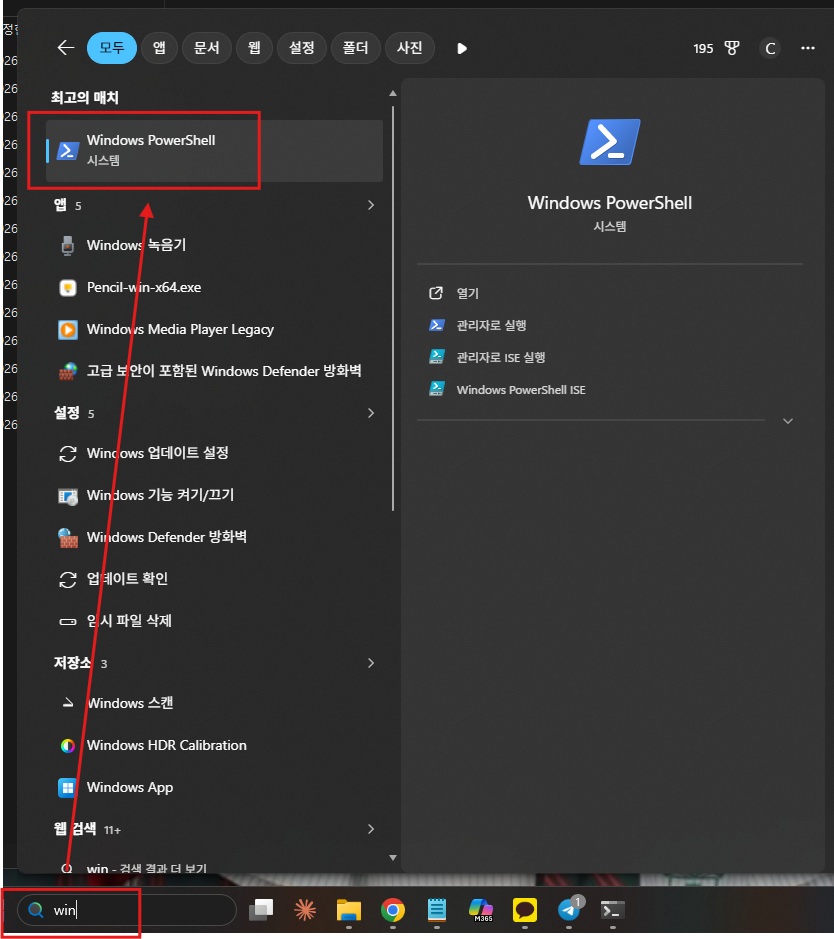
키보드 왼쪽 아래 윈도우 키를 누르면 화면 아래에 검색창이 뜹니다. 여기에 이름을 다 칠 필요가 없습니다.
win만 쳐도 Windows PowerShell이 맨 위에 나옵니다.
CMD(명령 프롬프트)를 열고 싶으면 cmd를 치면 됩니다.
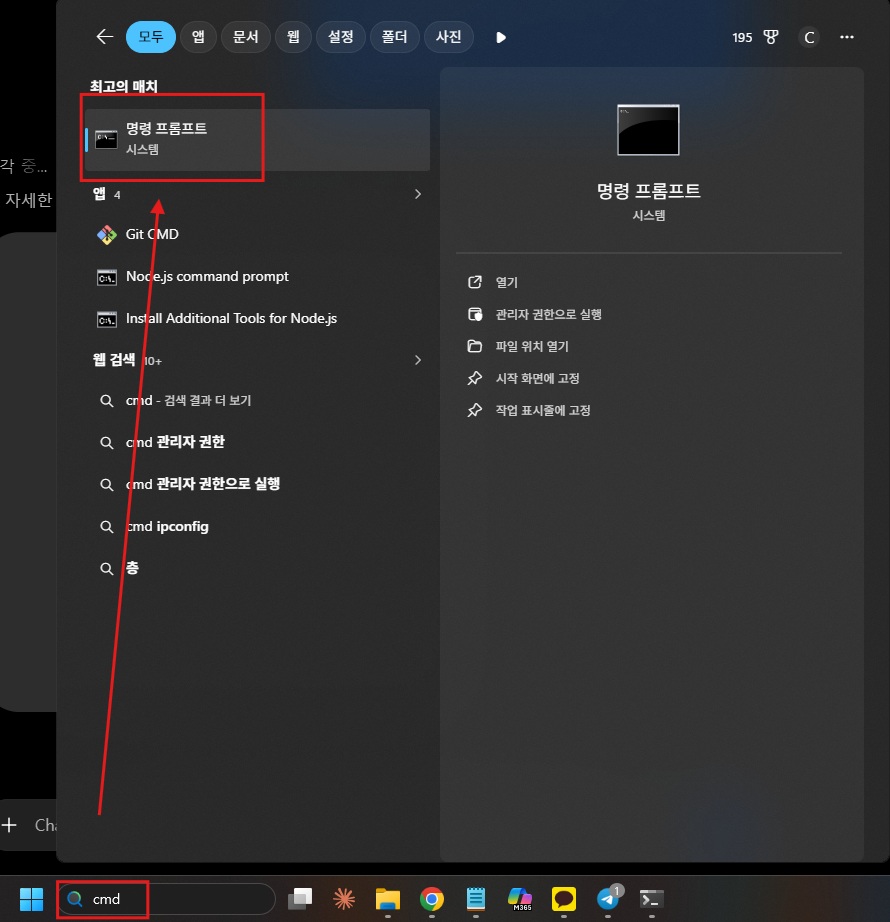
둘 다 명령창인데 명령어 문법이 조금 다릅니다. 차이는 아래에서 설명합니다.
설치 명령
PowerShell을 열고 아래를 붙여넣습니다.
irm https://claude.ai/install.ps1 | iexCMD를 쓰신다면 명령어가 다릅니다.
curl -fsSL https://claude.ai/install.cmd -o install.cmd && install.cmd && del install.cmd둘을 헷갈리면 이런 오류가 나옵니다.
The token '&&' is not a valid statement separator→ PowerShell인데 CMD 명령어를 친 겁니다'irm' is not recognized...→ CMD인데 PowerShell 명령어를 친 겁니다
지금 내가 PowerShell인지 CMD인지 구분하는 법
프롬프트 맨 앞을 보세요.
PS C:\Users\이름>     ← PowerShell (앞에 PS가 붙습니다)
C:\Users\이름>        ← CMD (PS가 없습니다)
이것만 알면 됩니다.
다른 설치 방법
윈도우에서는 WinGet으로도 됩니다.
winget install Anthropic.ClaudeCodenpm으로도 설치할 수 있습니다. 다만 Node.js 22 이상이 필요합니다.
npm install -g @anthropic-ai/claude-code처음 시작한다면 네이티브 설치(맨 위 방법)가 간단합니다. Node.js를 따로 깔 필요가 없고, 백그라운드에서 자동으로 업데이트됩니다. WinGet과 npm 설치는 자동 업데이트가 안 되거나 별도 명령이 필요합니다.
sudo npm install -g는 쓰지 마세요. 공식 문서가 권한 문제와 보안 위험을 이유로 경고하고 있습니다.
설치 확인
claude --version버전 번호가 나오면 성공입니다.
안 되면 이걸 쳐보세요. 뭐가 잘못됐는지 진단해줍니다.
claude doctor2. 설치했는데 아이콘이 안 보여요
정상입니다. 클로드 코드는 아이콘이 생기는 프로그램이 아닙니다. 명령창에서 claude라고 쳐서 실행합니다.
카톡이나 엑셀은 설치하면 바탕화면에 아이콘이 생기고 더블클릭하죠. 클로드 코드는 그게 없습니다.
이걸 모르면 “설치가 안 됐나?” 싶어서 계속 다시 깔게 됩니다.
터미널이 부담스럽다면
앤트로픽이 Claude Desktop 앱도 제공합니다. 터미널 없이 클로드 코드를 쓸 수 있습니다. 맥·윈도우·리눅스용이 다 있습니다.
명령창이 익숙하지 않으시면 이쪽부터 시작해도 됩니다. 다만 이 글의 나머지는 명령창 기준으로 설명합니다.
첫 실행과 로그인
설치 후 claude를 실행하면 브라우저가 열리면서 로그인하라고 합니다. 안내를 따라가면 됩니다.
3. 여기가 진짜 막히는 곳 — 어느 폴더에서 실행하나
이게 가장 많이 헷갈리는 부분입니다.
PowerShell을 그냥 열고 claude를 치면 내 사용자 폴더 전체(C:\Users\내계정이름)가 작업 공간으로 잡힙니다. 문서, 사진, 다운로드가 다 들어 있는 곳이죠. 범위가 너무 넓습니다.
작업할 폴더를 정하고, 그 폴더에서 실행해야 합니다.
1단계 — 작업할 폴더 만들기
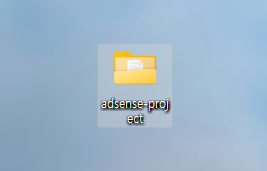
바탕화면에 폴더를 하나 만드세요. 이름은 프로젝트 이름으로 하면 됩니다.
2단계 — 폴더를 열고 주소창에 cmd
폴더를 더블클릭해서 엽니다. 그리고 위쪽 주소창을 클릭한 뒤 cmd라고 치고 엔터를 누릅니다.
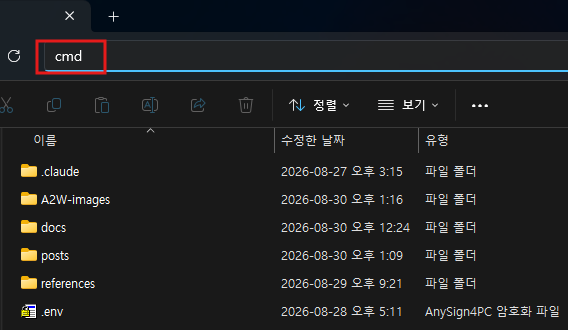
3단계 — 그 폴더에서 명령창이 열립니다
엔터를 누르면 그 폴더 위치에서 명령창이 열립니다.
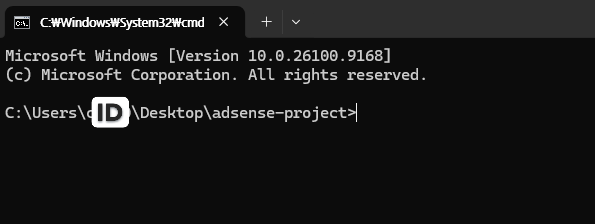
이게 핵심입니다. 검색으로 명령창을 열면 항상 C:\Users\...에서 시작하는데, 이 방법은 원하는 폴더에서 바로 시작합니다. 폴더를 옮기는 명령(cd)을 칠 필요가 없습니다.
4단계 — claude 실행
claude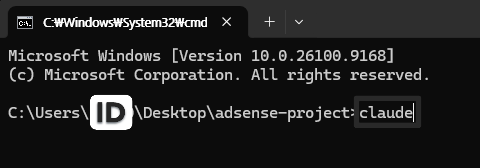
처음 실행하는 폴더라면 이 폴더를 신뢰하는지 물어봅니다. 화면에 나온 경로가 내가 작업하려는 폴더가 맞는지 확인한 뒤 승인하세요.
경로가 C:\Users\내계정이름으로 되어 있다면 잘못 열린 겁니다. 나가서 위 2단계부터 다시 하세요.
4. 실행하면 나오는 화면 — 권한 설정
실행하면 이런 화면이 나옵니다.
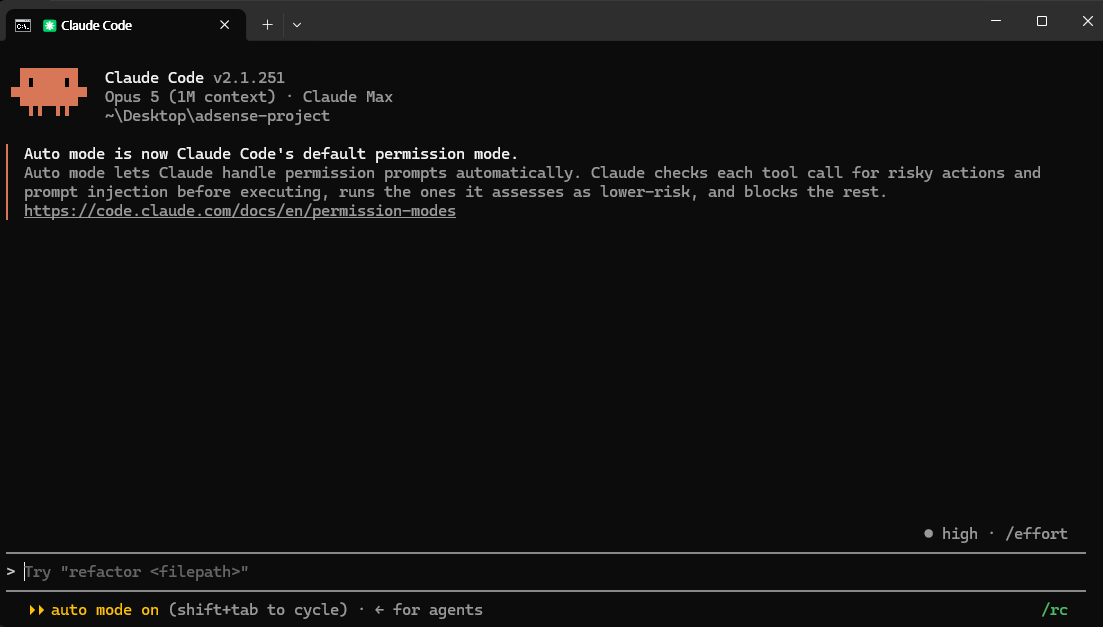
여기서 확인할 게 세 가지입니다.
- 버전 — 맨 위에 나옵니다
- 작업 경로 — 내가 원한 폴더가 맞는지
- 권한 모드 — 아래에서 설명합니다
auto 모드가 기본값입니다
공식 문서에 따르면 2026년 8월 14일부터 Pro·Max·Team 플랜의 새 세션은 auto 모드로 시작합니다. 윈도우에서는 클로드 코드 v2.1.233 이상이어야 적용되고, 그 이전 버전은 Manual이 기본값입니다.
두 모드의 차이는 이렇습니다.
Manual 모드
- 파일 수정·명령 실행 — 매번 물어봄
- 작업 흐름 — 자주 끊김
- 위험한 명령 — 사람이 판단
auto 모드
- 파일 수정·명령 실행 — 분류 모델이 대신 검토
- 작업 흐름 — 이어서 진행됨
- 위험한 명령 — 분류 모델이 차단
auto 모드는 “묻지 않고 다 한다”가 아닙니다. 별도의 분류 모델이 모든 작업을 검토해서, 요청 범위를 벗어나거나 위험하다고 판단되면 막습니다.
같은 작업이 세 번 연속 막히거나 한 세션에서 스무 번 막히면 자동으로 Manual 모드로 돌아갑니다.
모드 바꾸는 법
Shift + Tab을 누르면 모드가 순환합니다. 화면 아래에 현재 모드가 표시됩니다.
처음 배우는 단계에서 클로드 코드가 무엇을 하려는지 직접 보고 싶다면 Manual로 바꿔서 몇 번 써보는 것도 방법입니다. 어디까지 맡겨도 되는지 감이 잡힙니다.
이건 조심하세요
claude --dangerously-skip-permissions이건 auto 모드와 다릅니다. 분류 모델도 거치지 않고 아무것도 안 걸러집니다. 실제 서버나 중요한 파일이 있는 곳에서는 쓰지 마세요.
5. 파일을 만들었는데 이름이 이상해요
작업하다 보면 .env 같은 파일을 만들 일이 생깁니다. 접속 정보나 설정을 담는 파일입니다.
메모장의 기본 저장 방식에 따라 .env.txt로 저장될 수 있습니다.
메모장이 .txt를 붙이기 때문입니다. 이름만 보면 .env인데 실제로는 .env.txt라서 프로그램이 못 찾습니다.
먼저 확장자를 보이게 하세요
탐색기 → 보기 → 표시 → 파일 확장명 체크
이걸 안 하면 .txt가 붙었는지도 모릅니다.
파일 이름 바꾸기
.env.txt를 클릭하고 F2를 눌러 .txt를 지웁니다. “확장명을 바꾸면 사용할 수 없게 될 수 있습니다”라는 경고가 나오는데 예를 누르면 됩니다.
윈도우가 점으로 시작하는 이름을 거부하면, 뒤에 점을 하나 더 찍으세요.
.env. ← 이렇게 입력하고 엔터하면 뒤의 점이 자동으로 사라집니다더 확실한 방법
PowerShell에서 바로 만드는 게 깔끔합니다.
@"
KEY=값
"@ | Out-File -FilePath .env -Encoding utf8 -NoNewline.txt가 붙을 일이 없습니다.
자물쇠 아이콘이 붙는 경우
제가 쓰는 PC에서는 .env 파일에 자물쇠 아이콘이 생기고, 열려고 하면 비밀번호를 물어보는 일이 있었습니다.
확인해보니 설치돼 있던 인증 프로그램이 .env 확장자와 연결되어 있어서 그랬습니다. PC마다 설치된 프로그램이 다르니 원인은 다를 수 있습니다.
파일 자체는 멀쩡했습니다. 클로드 코드도 정상적으로 읽었습니다. 아이콘 표시만 이상한 것이었습니다.
거슬리면 파일 우클릭 → 연결 프로그램 → 메모장 → “항상 이 앱 사용”을 체크하면 됩니다.
6. 비밀번호를 쳐도 화면에 아무것도 안 나와요
서버에 접속하거나 인증할 때 비밀번호를 물어보는 화면이 나옵니다.
password:여기서 타이핑을 하면 화면에 아무것도 표시되지 않습니다. 별표(*)도 안 나오고 커서도 안 움직입니다.
정상입니다. 명령창에서 비밀번호는 원래 안 보이게 되어 있습니다. 어깨너머로 보는 사람이 글자 수도 못 세게 하려는 겁니다. 그냥 치고 엔터를 누르면 됩니다.
한글 상태면 입력이 안 되니 한/영 키로 영문인지 확인하는 것만 챙기세요.
7. 설치 방법을 외울 필요는 없습니다
솔직히 말씀드리면, 설치 명령어를 외울 필요는 없습니다.
클로드나 챗GPT에게 “윈도우에 클로드 코드 설치하는 방법 알려줘”라고 물어보면 됩니다. 시키는 대로 따라 하면 설치는 됩니다. 저도 그렇게 했습니다.
다만 물어볼 때 이렇게 하세요.
- 어떤 운영체제인지 말하기 — 윈도우 11 등 버전까지 알려줍니다.
- 오류가 나면 화면을 그대로 복사해서 붙여넣기 — 요약하지 말고 원문 그대로가 가장 빠릅니다.
- “이게 무슨 뜻이냐”고 물어보기 — 넘어가지 말고 뜻을 확인하면 다음에 안 막힙니다.
오류 메시지를 그대로 보여주는 게 가장 빠릅니다. 요약해서 “안 돼요”라고 하면 AI도 뭐가 문제인지 모릅니다.
진짜 어려운 건 설치가 아니라 그다음입니다. 이 글의 3번부터 6번까지가 그 부분이고, 그건 물어봐도 잘 안 나옵니다. 겪어봐야 아는 것들이라서요.
자주 묻는 질문
무료로 쓸 수 있나요
없습니다. 공식 문서에 무료 Claude.ai 플랜에는 클로드 코드 접근이 포함되지 않는다고 명시돼 있습니다. Pro, Max, Team, Enterprise 또는 Console 계정이 필요합니다. Amazon Bedrock 같은 외부 제공자를 연결하는 방법도 있습니다.
설치했는데 claude 명령어를 못 찾는다고 나옵니다
명령창을 껐다 다시 켜보세요. 설치 후 경로가 반영되려면 새로 열어야 합니다. 그래도 안 되면 claude doctor를 실행하면 원인을 알려줍니다.
Git for Windows를 꼭 깔아야 하나요
아닙니다. 선택 사항입니다. 없으면 클로드 코드가 PowerShell로 명령을 실행하고, 있으면 Git Bash를 씁니다.
Claude Desktop과 클로드 코드는 다른 건가요
Claude Desktop은 앱이고, 그 안에서 클로드 코드를 쓸 수 있습니다. 터미널이 부담스러우면 이쪽으로 시작해도 됩니다.
어느 폴더에서 실행해야 하나요
작업할 프로젝트 폴더에서요. 바탕화면에 폴더를 하나 만들고, 그 폴더를 열어 주소창에 cmd를 치는 방법이 간단합니다. 사용자 폴더 전체(C:\Users\...)에서 실행하지 마세요.
auto 모드가 뭔가요
클로드 코드가 매번 허락을 묻는 대신, 별도의 분류 모델이 작업을 검토하는 방식입니다. 2026년 8월 14일부터 Pro·Max·Team 플랜의 기본값이 됐습니다. Shift+Tab으로 언제든 바꿀 수 있습니다.
npm으로 설치하면 안 되나요
됩니다. 다만 Node.js 22 이상이 필요합니다. 처음 시작한다면 네이티브 설치가 간단하고 자동 업데이트도 됩니다.
확인한 공식 자료
- 고급 설정 (Setup) — Anthropic
https://code.claude.com/docs/ko/setup (확인일 2026-08-30)
시스템 요구사항, 설치 방법(네이티브·WinGet·npm), Git for Windows 선택 사항 여부, PowerShell/CMD 구분법, 인증 요건, Desktop 앱 안내 - 권한 모드 선택 (Choose a permission mode) — Anthropic
https://code.claude.com/docs/en/permission-modes (확인일 2026-08-30)
auto 모드 기본값 전환 시점, 버전 요구사항, Manual과의 차이, 모드 전환 방법 - 빠른 시작 (Quickstart) — Anthropic
https://code.claude.com/docs/ko/quickstart (확인일 2026-08-30) - 터미널 가이드 — Anthropic
https://code.claude.com/docs/ko/terminal-guide (확인일 2026-08-30)
터미널을 처음 쓰는 경우의 단계별 안내
설치 방법, 권한 정책, 요금은 바뀔 수 있습니다. 실제 진행 전에 공식 문서를 확인하시기 바랍니다.