

노션 사용법: 처음 시작하는 사람을 위한 할 일·메모 페이지 만들기
노션을 처음 열고 무엇부터 해야 할지 막막하다면, 할 일과 메모를 담을 페이지 하나부터 만들어 보자. 어디를 눌러야 글이 써지는지, 만든 페이지가 어디로 가는지, 메모와 할 일을 한 화면에 어떻게 같이 두는지가 처음에 걸리는 지점인데, 이 세 가지를 한 번에 겪어 볼 수 있는 예제가 ‘오늘 할 일과 메모’ 페이지다.
제목을 붙이고, 메모와 할 일 목록을 넣고, 블록을 옮기고, 메모용 하위 페이지를 하나 붙인 다음, 그 페이지를 사이드바와 검색으로 다시 찾는 데까지 간다.
시작 조건은 두 가지다. PC 웹 브라우저에서 노션에 로그인해 있고, 내가 편집할 수 있는 워크스페이스에 들어와 있으면 된다.
이 글에서 다루지 않는 것도 미리 적어 둔다. 데이터베이스, 수식, 자동화, Notion AI, 팀 협업, 요금제는 나오지 않는다. 페이지 하나를 완성하는 데 필요한 조작만 다룬다.
예제에 나오는 할 일과 메모 내용은 설명용이다. 버튼 위치나 메뉴 이름은 공식 도움말 기준으로 쓰되, 계정과 시점에 따라 조금 다를 수 있다.
먼저 구분할 것: 페이지와 블록
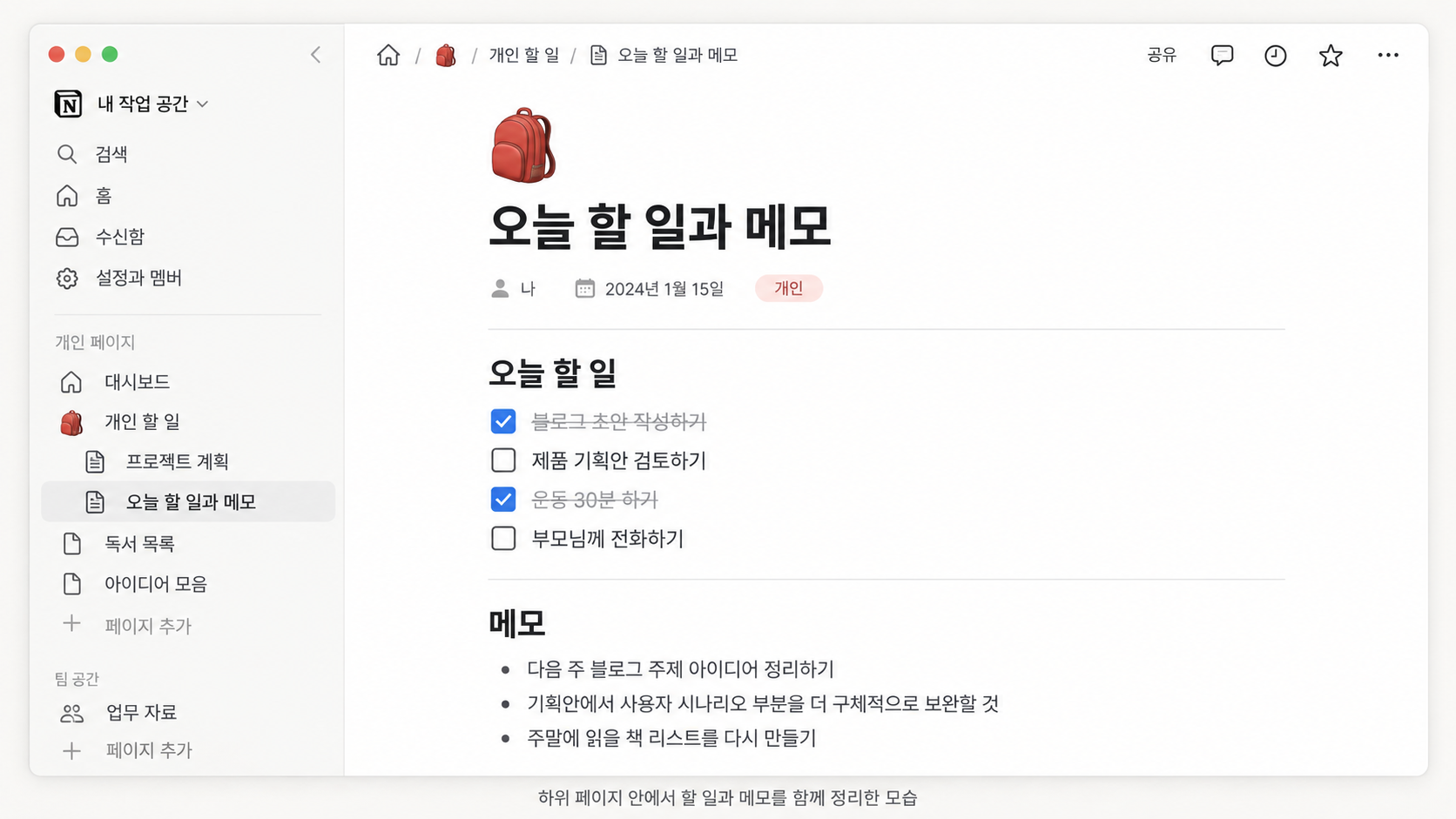
노션에서 ‘페이지’는 문서 한 장이고, 그 안에 들어가는 내용 하나하나가 ‘블록’이다. 글 한 줄도 블록이고, 제목도 블록이고, 할 일 항목 한 줄도 블록이다. 앞으로 하는 작업은 페이지를 만들거나 찾는 일, 아니면 블록을 넣거나 옮기거나 바꾸는 일 둘 중 하나다. 지금 만지는 게 어느 쪽인지만 알아도 덜 헤맨다.
1. 새 페이지를 만들고 제목 붙이기
화면 왼쪽 사이드바 상단에 새 페이지 아이콘(📝)이 있다. 이것을 클릭하면 빈 페이지가 열리고, 맨 위에 제목을 넣는 자리가 보인다. 여기에 오늘 할 일과 메모라고 입력한다.
새 페이지를 여는 단축키도 있지만 공식 도움말은 이 단축키를 데스크톱 앱 기준으로 안내한다. 웹에서는 아이콘을 클릭해서 만드는 쪽이 확실하다.
제목을 넣고 나면 사이드바에 ‘오늘 할 일과 메모’라는 이름이 나타난다. 이름이 보이지 않으면 먼저 페이지의 제목 칸에 제대로 입력했는지 확인한다.
2. 메모와 할 일 목록 넣기
제목 아래 빈 곳을 클릭하면 바로 글을 쓸 수 있다. 먼저 메모 한 줄을 넣는다. 예를 들어 오전 회의 전에 자료 출력해 두기처럼 평범한 문장이면 된다. 이 한 줄이 텍스트 블록이다.
이제 할 일 목록을 만든다. 새 줄에서 /를 입력하면 넣을 수 있는 블록 종류가 목록으로 뜬다. 이것이 슬래시 메뉴다. 여기서 ‘할 일 목록’을 고르면 체크박스가 붙은 줄이 하나 생기고, 그 줄에 첫 번째 할 일을 적는다. 두 번째 항목은 다시 새 줄에서 /를 입력해 ‘할 일 목록’을 고르고 적는다. 같은 방법으로 세 개쯤 넣어 본다.
- 회의 자료 출력
- 거래처 회신 메일 보내기
- 저녁 장보기 목록 정리
블록을 추가할 때는 새 줄 왼쪽에 나타나는 + 메뉴도 사용할 수 있다. 마우스 쪽이 편하면 이 메뉴에서 ‘할 일 목록’을 골라도 된다.
여기까지 하면 위에는 체크박스 없는 메모 한 줄, 아래에는 체크박스가 붙은 세 줄이 서로 다른 모양으로 보인다. 할 일 목록의 체크박스는 끝낸 일을 표시해 두는 용도다.
3. 블록 옮기기, 종류 바꾸기
쓰다 보면 순서를 바꾸고 싶어진다. 할 일 목록을 메모보다 위로 올려 보자.
옮기고 싶은 블록에 마우스를 가져가면 그 줄의 왼쪽 여백에 ⋮⋮ 모양 핸들이 나타난다. 이것이 블록 핸들이다. 핸들을 누른 채 위로 끌어다 놓으면 블록이 그 자리로 옮겨진다. 할 일 세 줄을 하나씩 올려도 되고, 반대로 메모 한 줄을 맨 아래로 내려도 결과는 같다.
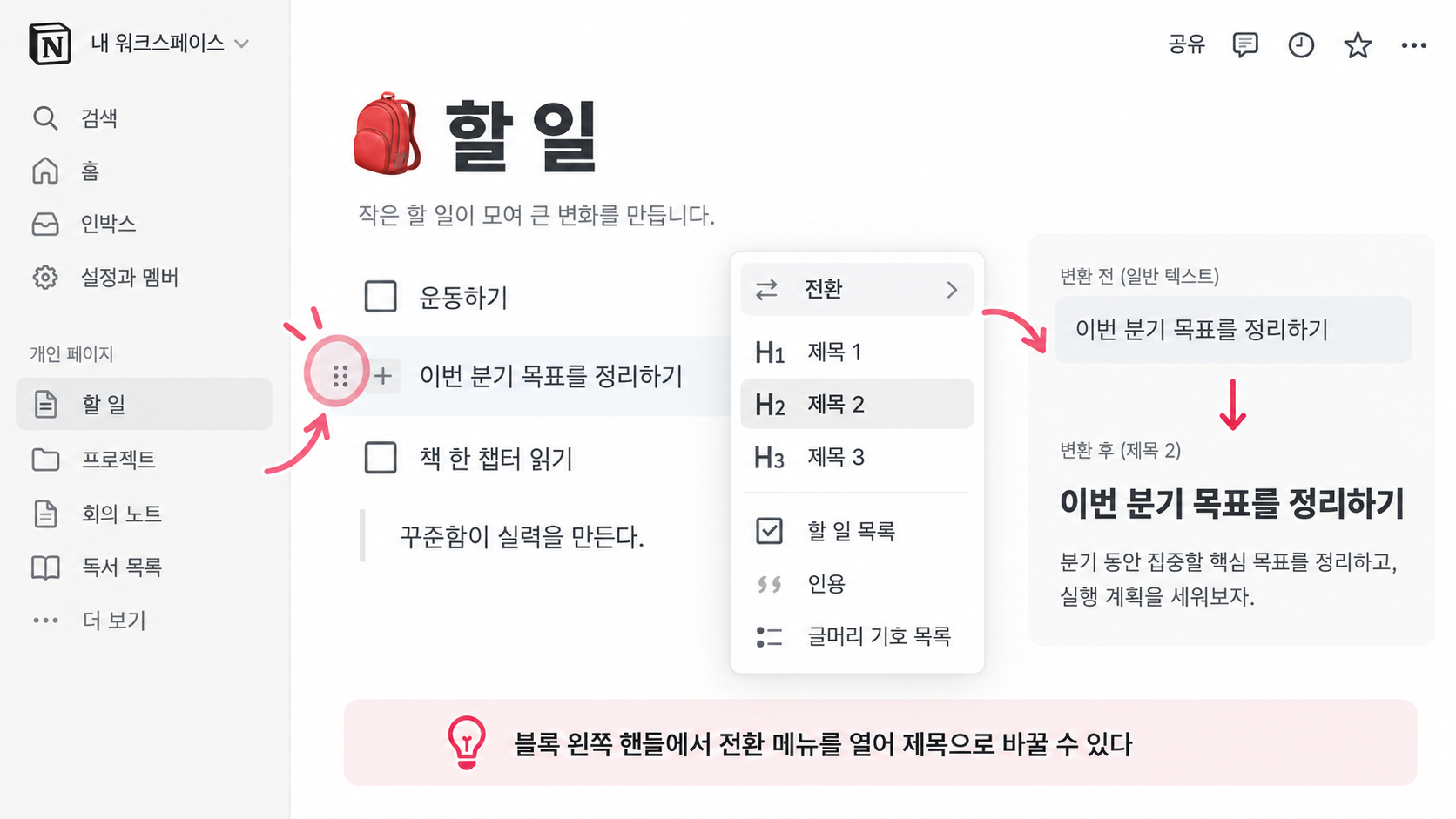
핸들은 옮기는 데만 쓰는 게 아니다. ⋮⋮를 클릭하면 그 블록에 할 수 있는 일이 메뉴로 나오고, 그 안에 ‘전환’이 있다. 전환을 고르면 바꿀 수 있는 블록 종류가 나오는데, 제목은 ‘제목 1’, ‘제목 2’, ‘제목 3’ 세 단계다. 이 예제에서는 페이지 안의 구역 이름에 ‘제목 2’를 사용한다.
아까 쓴 메모 줄의 핸들을 클릭해 전환 → 제목 2를 고르면, 그 줄이 ‘오전 회의 전에 자료 출력해 두기’라는 제목이 된다. 제목으로 쓰기엔 문장이 기니, 내용을 메모로 고쳐 쓴다. 그런 다음 이 제목 아래 새 줄에 아까 그 문장을 다시 텍스트로 적으면 페이지가 ‘할 일 → 메모 제목 → 메모 내용’ 순서로 정리된다.
이 단계가 끝나면 할 일 목록이 위, ‘메모’ 제목이 그 아래, 메모 문장이 맨 아래에 있고, 제목 줄은 다른 줄보다 크게 보인다.
4. 메모용 하위 페이지 만들기
메모가 길어지면 별도 페이지로 정리할 수도 있다. 노션은 페이지 안에 또 페이지를 만들 수 있고, 이것을 하위 페이지라고 부른다.
‘오늘 할 일과 메모’ 페이지의 맨 아래 새 줄에서 슬래시 메뉴를 열고 ‘페이지’를 고른다. 새 페이지가 열리면 제목을 회의 메모라고 붙이고, 내용은 한두 줄만 적어 둔다.
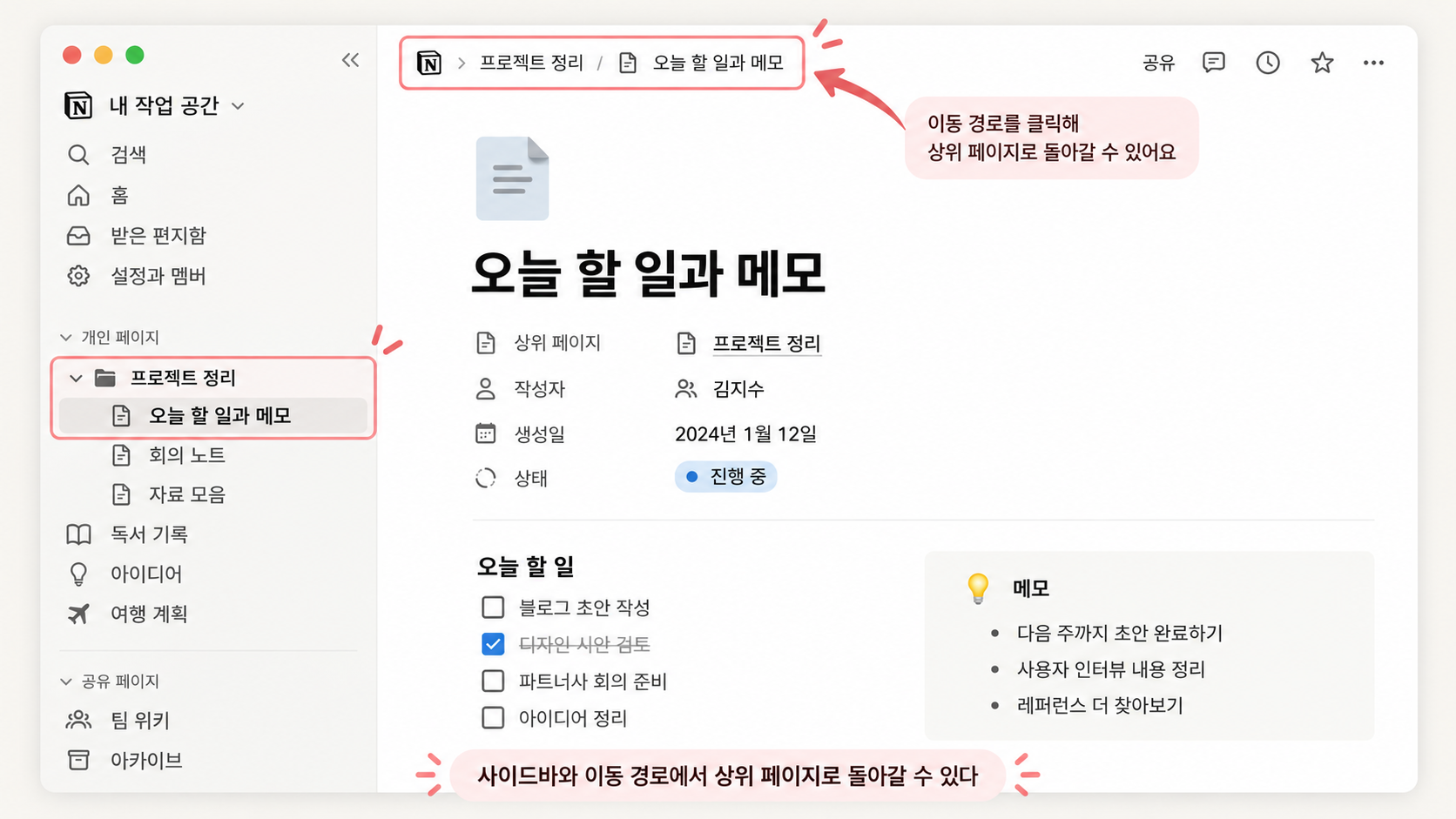
상위 페이지로 돌아가려면 사이드바에서 ‘오늘 할 일과 메모’를 클릭한다. 돌아온 상위 페이지 본문에서 ‘회의 메모’ 하위 페이지 항목을 확인한다.
이 관계는 사이드바에서도 보인다. 사이드바의 ‘오늘 할 일과 메모’ 옆에 있는 토글을 열면 그 아래에 ‘회의 메모’가 들여쓰기된 채로 붙어 있다. 부모 페이지 안에 자식 페이지가 들어 있는 구조다. 본문과 사이드바 어느 쪽이든 표시가 설명과 다르면, 상위 페이지의 토글과 하위 페이지 상단의 이동 경로를 한 번 더 확인한다.
5. 만든 페이지 다시 찾기
여기까지 하고 브라우저를 닫았다가 내일 다시 들어왔다고 해 보자.
사이드바의 페이지 목록에서 ‘오늘 할 일과 메모’를 찾아 누르면 열린다. ‘회의 메모’는 상위 페이지의 토글을 열어야 보인다.
검색으로도 찾을 수 있다. 사이드바의 검색을 열고 오늘 할 일을 입력한 뒤 결과에서 ‘오늘 할 일과 메모’ 페이지를 선택한다. 하위 페이지도 같은 방법으로 찾는다. 결과에 보이지 않으면 전체 제목을 입력해 보고, 검색 필터가 걸려 있지 않은지, 지금 열려 있는 워크스페이스가 페이지를 만든 곳이 맞는지 확인한다.
사이드바 모양이 이 글의 설명과 다르게 보일 수 있다. 공식 도움말에도 사이드바 구성이 바뀐 경우를 다루는 안내가 따로 있을 만큼 배치는 시점에 따라 달라진다. 그럴 때는 현재 화면의 검색부터 열어 보면 된다.
마무리 점검
아래 다섯 가지를 직접 해 보고 막히는 데가 없으면 이 글의 목표는 끝난 것이다.
- 새 페이지 아이콘으로 페이지를 하나 더 만들었다가 제목을 붙여 본다.
- 새 줄에서 슬래시 메뉴로 할 일 항목을 하나 추가한다.
⋮⋮핸들을 끌어 블록을 한 칸 옮기고, 전환으로 텍스트를 제목으로 바꿔 본다.- ‘회의 메모’를 연 뒤 사이드바로 상위 페이지에 돌아온다.
- 검색으로 ‘회의 메모’를 찾아 연다.
페이지와 블록을 만들고 옮기고 찾는 데 익숙해지면 나머지 기능은 필요할 때 하나씩 붙여도 늦지 않다. 템플릿이나 데이터베이스를 먼저 배워야 하는 건 아니다.
공식 참고자료 (Notion 도움말, 2026-09-06 확인)